Übersicht
Diese Funktion verschafft einen Überblick über die wichtigsten Daten aller Mitarbeitenden der eigenen Agentur und dient daher vor allem Administratoren als zentrale Informationsquelle.
Filtern in der Mitarbeiterliste
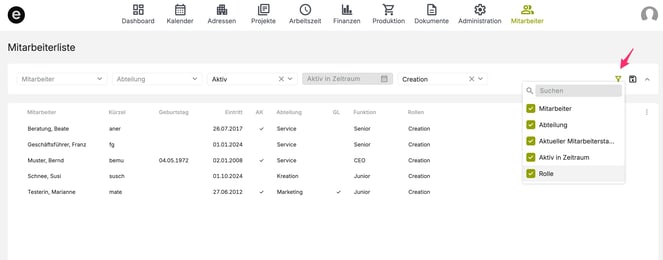
Mit den Filtereinstellungen kann die Ausgabe der Mitarbeitenden bearbeitet und eingeschränkt werden. Über das Menü auf der rechten Seite können die einzelnen Filter ein- bzw. ausgeblendet werden.
So funktioniert das Filtern:
- Klicke auf das Filter-Symbol auf der rechten Seite der Mitarbeiterliste.
- Es erscheinen zusätzliche Suchleisten für alle verfügbaren mitarbeiterspezifischen Felder.
- Setze ein Häkchen, um einen Filter zu aktivieren – entferne das Häkchen, um ihn wieder zu deaktivieren.
Report speichern
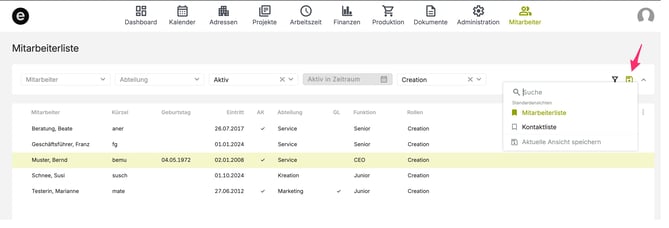
Mit der Funktion Report speichern kann die aktuelle Auswahl der Filtereinstellungen und Spalten mit einem Namen gespeichert werden. Der gespeicherte Report ist anschließend im Menü auf der rechten Seite unter dem verwendeten Namen ersichtlich und jederzeit wieder auswählbar.
So gehst du vor:
- Stelle deine gewünschten Filter und Spalten ein.
- Klicke auf das Disketten-Symbol.
- Vergib einen Namen für den Report und bestätige.
Liste exportieren
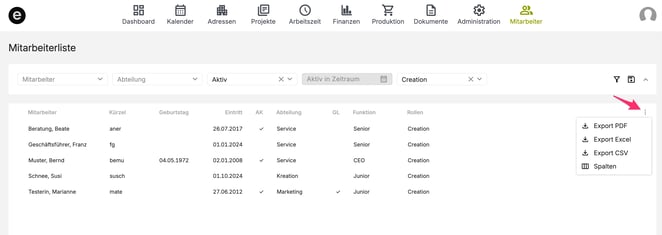
Die Ausgabe der Mitarbeiterliste ist in folgenden Formaten möglich:
- Excel (.xlsx)
- PDF (.pdf)
- CSV (.csv)
Spaltenauswahl und Export
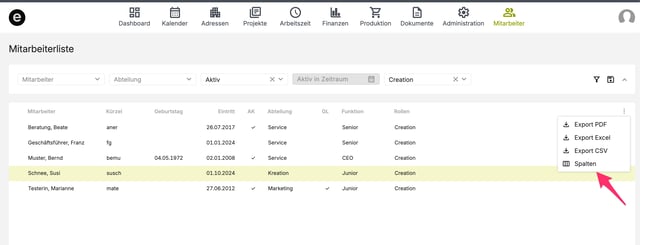
In der ersten Zeile der Liste findest du rechts ein Drei-Punkte-Menü (⋯). Darüber erreichst du die Spaltenauswahl sowie die Exportfunktionen.
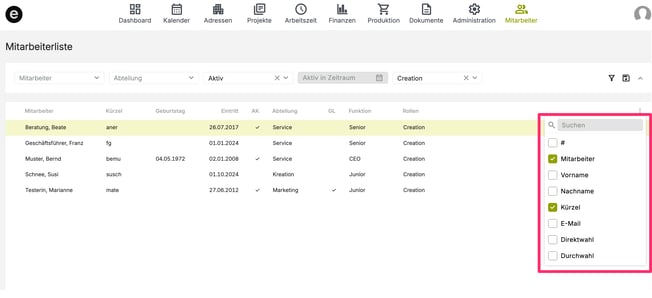
Spalten anpassen
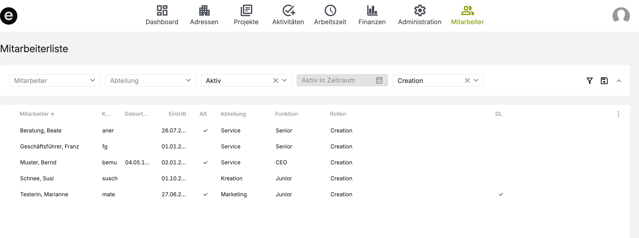
Im Menü kannst du einzelne Spalten per Häkchen aktivieren oder deaktivieren. Mit gedrückter Maustaste lässt sich zusätzlich die Reihenfolge der Spalten anpassen und verändern.