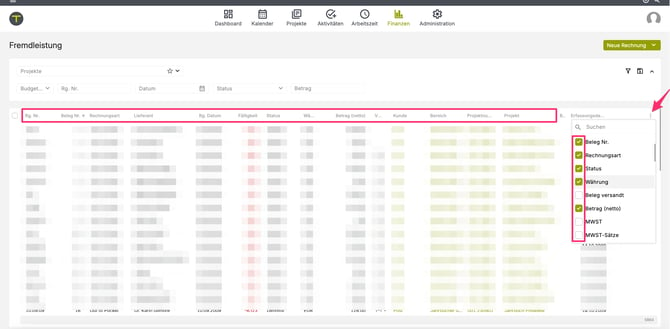
Die Fremdleistungsliste dient der Verwaltung und Übersicht aller Eingangsrechnungen/Out of Pockets in der Teambox.
Hauptansicht
In der Hauptansicht werden sämtliche Eingangsrechnungen übersichtlich dargestellt. Über die Schaltfläche oben rechts kannst du neue Eingangsrechnungen erfassen.
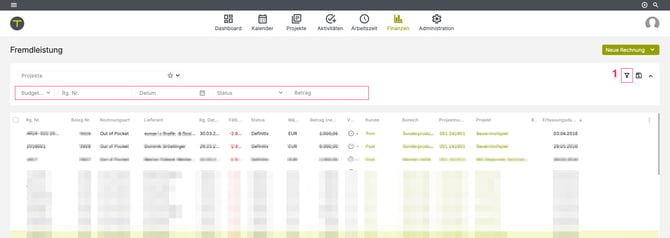
Aktive Suchfilter werden direkt oberhalb der Liste angezeigt. Sobald ein Filter gesetzt oder geändert wird, aktualisiert sich die Ergebnisliste automatisch. Ein zusätzlicher „Suchen“-Button ist nicht erforderlich.
1. Suchfilter anpassen
Um zusätzliche Suchfelder einzublenden, klicke auf das Filtersymbol oberhalb der Liste. Über die angezeigten Kontrollkästchen kannst du festlegen, welche Suchkriterien für deine persönliche Ansicht verfügbar sein sollen.
Für die Suche nach Eingangsrechnungen stehen verschiedene Filter zur Verfügung. Diese können einzeln oder in Kombination verwendet werden, um die Ergebnisliste gezielt einzuschränken. Sobald ein Filter gesetzt oder geändert wird, werden die angezeigten Daten automatisch aktualisiert.
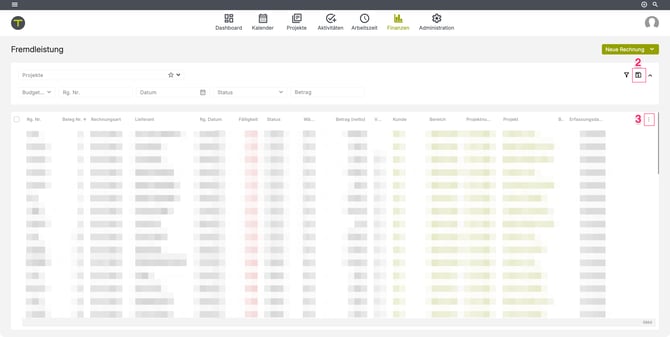
2. Filtereinstellungen speichern
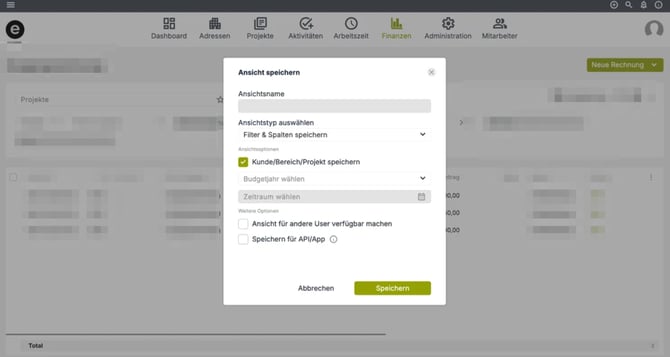
Über das Diskettensymbol kannst du deine aktuellen Filtereinstellungen und die gewählte Gruppierung unter einem Namen abspeichern.
Dabei hast du die Wahl:
-
Ansicht für andere User sichtbar machen – alle Mitarbeitenden können die gespeicherte Ansicht nutzen. Wenn das Häkchen nicht gesetzt ist, ist die Ansicht nur für dich sichtbar.
-
Speichern für API/App - Die Ansicht ist auch für die API und App abrufbar.
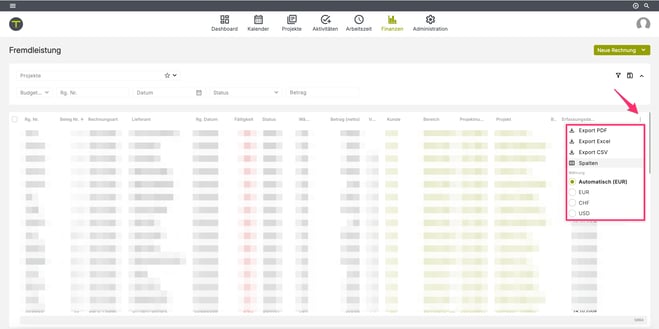
Spaltenauswahl & Export
Über die drei Punkte auf der rechten Seite der Liste öffnet sich ein Menü mit weiteren Optionen.
Export
Die aktuell angezeigten Daten können direkt aus der Fremdleistungsliste exportiert werden. Dabei werden die gesetzten Filter sowie die aktuelle Ansicht berücksichtigt.
Folgende Exportformate stehen zur Verfügung:
-
Excel
-
CSV
-
PDF
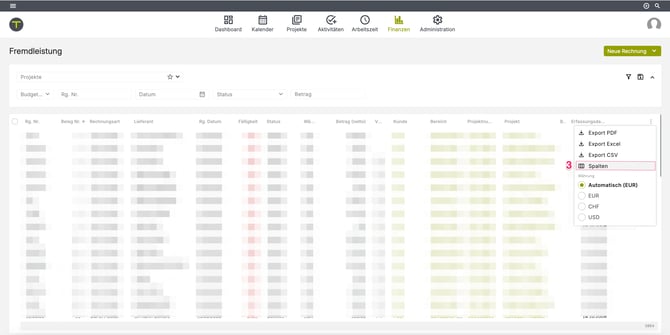
3. Spaltenauswahl
Über die Spaltenauswahl kannst du festlegen, welche Informationen in der Liste angezeigt werden sollen. Aktiviere oder deaktiviere die gewünschten Spalten per Häkchen, um die Ansicht an deine individuellen Anforderungen anzupassen.
Die gewählten Einstellungen werden gespeichert und stehen dir auch bei deinem nächsten Aufruf der Liste wieder zur Verfügung.