
Auf einen Blick
- Ausgangsrechnungen gehen als Verkaufsrechnungen an DATEV.
- Eingangsrechnungen gehen als Einkaufsrechnungen an DATEV.
- Auslöser ist der Rechnungsstatus. Du legst fest, ab welchem Status eine Rechnung übertragen wird.
- Die Übertragung läuft automatisch oder gezielt per Auswahl.
- Rechnungsbelege (PDF, XRechnung usw.) werden mitgesendet.
- TEAMBOX zeigt dir das Ergebnis direkt an der Rechnung an.
Voraussetzungen
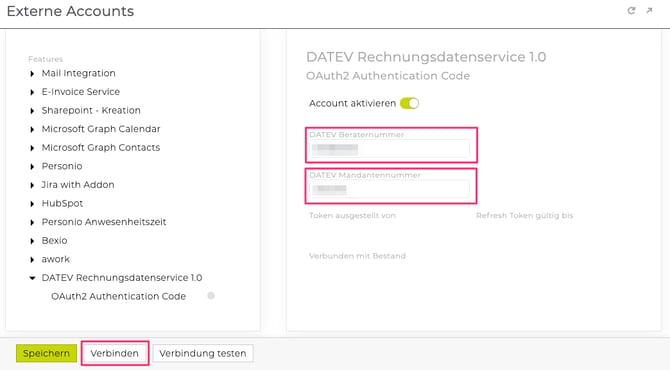
- Die DATEV-Schnittstelle ist in deiner TEAMBOX-Instanz eingerichtet (Schnittstellen-Eintrag „DATEV Rechnungsdatenservice 1.0“).
- Ein aktives Internet-Konto für DATEV ist verbunden. Die Anmeldung erfolgt per OAuth2-Autorisierung.
- Das Modul FiBu ist aktiv.
Mit der Funktion Verbindung testen prüfst du, ob die Verbindung zu DATEV funktioniert.
So funktioniert die Übertragung
- Rechnung wird übertragungsbereit. Eine Rechnung wird übertragen, wenn sie exportierbar ist, noch nicht exportiert wurde und mindestens den eingestellten Status erreicht hat. Neu angelegte Rechnungen werden nicht sofort übertragen. Sie müssen zuerst den Status erreichen.
- Übertragung an DATEV. TEAMBOX sendet die Rechnungsdaten und, falls vorhanden, den Beleg.
- Auf DATEV warten. TEAMBOX fragt regelmäßig den Stand der Verarbeitung ab. Standardmäßig geschieht das alle 5 Sekunden und bis zu 60 Mal (maximal ca. 5 Minuten).
- Ergebnis wird vermerkt. TEAMBOX schreibt das Ergebnis in das Protokoll der Rechnung.
- Rechnung gilt als exportiert. Bei Erfolg wird die Rechnung einem Export-Journal zugeordnet. Sie wird nicht erneut gesendet.
Optionen
1. Ab welchem Status wird übertragen?
Du kannst den Auslöser-Status getrennt für Ausgangs- und Eingangsrechnungen wählen. Diese Einstellung setzt ein TEAMBOX-Mitarbeiter direkt in der Schnittstelle für dich.
2. Automatisch oder gezielt auswählen?
- Automatisch: Alle Rechnungen, die den Status erreichen, werden übertragen.
- Gezielt: Rechnungen werden nur übertragen, wenn du sie dafür auswählst.
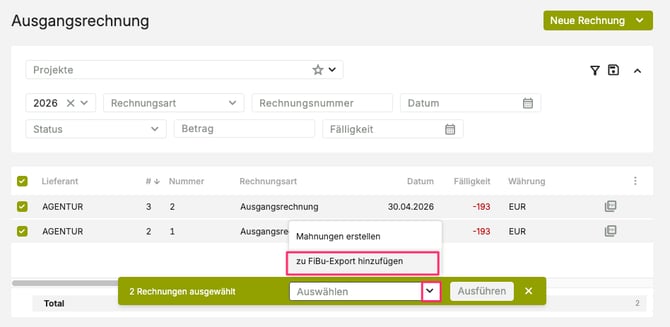
- Ausgangsrechnungen: Ist die Konfiguration gesetzt, wählst du in der Ausgangsrechnungsliste die Rechnungen aus und klickst auf zu FiBu-Export hinzufügen. Dafür brauchst du die Berechtigung „Export ändern“.
- Eingangsrechnungen: Hier wird konfiguriert, ob die Checkbox „FiBu-Export“ bei neuen Eingangsrechnungen schon angehakt ist oder nicht.
- Ausgangsrechnungen: Ist die Konfiguration gesetzt, wählst du in der Ausgangsrechnungsliste die Rechnungen aus und klickst auf zu FiBu-Export hinzufügen. Dafür brauchst du die Berechtigung „Export ändern“.
3. Beleg mitsenden
Zu jeder Rechnung sendet TEAMBOX höchstens einen Beleg, in dieser Reihenfolge:
- ZUGFeRD-/Factur-X-PDF
- XRechnung (XML)
- JPG
- PNG
- Ist für das Projekt ein XRechnung-Format hinterlegt, erstellt TEAMBOX bei Ausgangsrechnungen die XRechnung. Liegt bereits eine ZUGFeRD-PDF vor, wird diese verwendet.
- Lässt sich die XRechnung nicht erstellen, sendet TEAMBOX stattdessen den gespeicherten Beleg. Das steht im Protokoll.
- Ist der Beleg leer, nicht mehr vorhanden oder hat einen nicht unterstützten Typ, wird die Rechnung ohne Beleg übertragen. Das steht ebenfalls im Protokoll. Der Beleg kann später nicht nachgereicht werden.
- Grenzen: maximal 20 MB pro Datei und 200 MB pro Übertragung. Wird eine Datei zu groß, schlägt die Übertragung fehl.
4. Weitere Einstellungen, die das Mapping beeinflussen
|
Einstellung |
Wirkung |
|
Leistungszeitraum bei Ausgangsrechnungen verwenden |
Beginn und Ende des Leistungszeitraums werden mitgesendet. |
|
Skontostaffel (Ausgangs- bzw. Eingangsrechnungen) |
Skonto-Angaben werden mitgesendet. |
|
Debitor beim Kunden führen |
Bestimmt, ob das Debitorenkonto vom Auftraggeber (Kunde) oder vom Rechnungsempfänger stammt. |
Rückmeldung an der Rechnung
TEAMBOX schreibt das Ergebnis in das Protokoll der Rechnung:
|
Meldung |
Bedeutung |
|
DATEV: Rechnung erfolgreich übertragen. |
Die Rechnung ist bei DATEV angekommen und gilt als exportiert. |
|
DATEV: Warnung bei der Übertragung |
DATEV hat die Rechnung mit einem Hinweis zurückgemeldet. |
|
DATEV: Fehler bei der Übertragung |
DATEV konnte die Rechnung nicht verarbeiten. Die Meldung von DATEV steht im Protokoll. |
|
DATEV: Der Beleg wurde nicht übertragen … |
Die Rechnung wurde ohne Beleg übertragen. |
|
DATEV: Die XRechnung konnte nicht erstellt werden … |
Es wurde der gespeicherte Beleg oder kein Beleg gesendet. |
Eine Übertragung schlägt außerdem fehl oder wird später erneut versucht, wenn:
- kein DATEV-Konto verknüpft ist,
- DATEV Eingabefehler meldet, zum Beispiel eine ungültige Kontonummer,
- DATEV Warnungen zurückmeldet (TEAMBOX behandelt diese als Fehler, weil die Rechnung in DATEV sonst nicht angelegt werden kann),
- das letzte Skonto-Datum nach dem Fälligkeitsdatum liegt,
- DATEV nicht innerhalb der Wartezeit antwortet.
Datenmapping TEAMBOX → DATEV
Felder ohne Wert werden nicht übertragen.
Ausgangsrechnungen (Verkaufsrechnung)
|
TEAMBOX |
DATEV-Feld |
Hinweis |
|
Rechnungsnummer |
invoice_number |
|
|
Rechnungsdatum |
issue_date |
Format JJJJ-MM-TT |
|
Fälligkeitsdatum (Zahlungsziel) |
due_date |
|
|
Währung |
currency.code |
|
|
Wechselkurs |
exchange_rate |
Nur bei Fremdwährung (abweichend von der Standardwährung) |
|
Leistungszeitraum Beginn / Ende |
service_period_start / service_period_end |
Nur mit aktiver Einstellung |
|
Bemerkung |
note |
HTML-Formatierung wird entfernt |
|
Bezahlt am |
paid_at |
|
|
USt-ID der Agentur |
own_vat_id |
|
|
Land der Rechnungsadresse der Agentur |
ship_from_country |
ISO-Ländercode |
|
Land des Rechnungsempfängers |
ship_to_country |
ISO-Ländercode |
|
Name des Kunden |
accounting_customer_party. party_name.name |
|
|
Kundennummer |
accounting_customer_party. party_identification.id |
|
|
USt-ID des Kunden |
accounting_customer_party. party_tax_scheme. company_id |
|
|
Debitorenkonto |
accounting_customer_party. accounting_info. debit_account. account_number |
Aus den Buchhaltungsdaten der Firma (je Mandant) |
|
Skonto 1: Prozent |
discount_percentage |
Nur mit aktiver Skontostaffel |
|
Skonto 1: Betrag |
discount_amount |
Bruttosumme × Prozentsatz |
|
Skonto 1: Datum |
discount_payment_date |
Rechnungsdatum + Skonto-Tage |
|
Skonto 2: Prozent / Betrag / Datum |
discount_percentage_2 / discount_amount_2 / discount_payment_date_2 |
Nur wenn 2. Stufe gültig |
|
IBAN der Agentur |
payment_means.iban |
Nur wenn IBAN vorhanden |
|
BIC der Agentur |
payment_means.bic |
|
|
Bankname der Agentur |
payment_means. account_name |
|
|
Position: Text |
invoice_lines[].item.name |
Ohne HTML. Ist der Text leer, wird die Kostenart verwendet. |
|
Position: Betrag |
invoice_lines[]. price.price_amount.value |
Gesamtbetrag der Position |
|
Position: MwSt-Satz |
invoice_lines[]. accounting_info.tax_rate |
|
|
Position: Sachkonto (Gegenkonto) |
invoice_lines[]. accounting_info. credit_account. account_number |
|
|
Beleg (PDF / XRechnung / Bild) |
accounting_attachment |
Mit Dateiname, Typ, Größe und Prüfsumme |
Eingangsrechnungen (Einkaufsrechnung)
|
TEAMBOX |
DATEV-Feld |
Hinweis |
|
Rechnungsnummer |
invoice_number |
|
|
Rechnungsdatum |
issue_date |
|
|
Fälligkeitsdatum |
due_date |
|
|
Währung |
currency.code |
|
|
Wechselkurs |
exchange_rate |
Nur bei Fremdwährung |
|
Leistungsdatum |
service_period_start |
|
|
Bemerkung |
note |
|
|
Bezahlt am |
paid_at |
|
|
USt-ID des Lieferanten |
own_vat_id |
|
|
Land des Rechnungsempfängers (deine Firma) |
ship_from_country |
Ohne Empfänger: Standardland |
|
Land des Lieferanten |
ship_to_country |
|
|
Name des Lieferanten |
accounting_supplier_party. party_name.name |
|
|
Kundennummer des Lieferanten |
accounting_supplier_party. party_identification.id |
|
|
USt-ID des Lieferanten |
accounting_supplier_party. party_tax_scheme. company_id |
|
|
Kreditorenkonto |
accounting_supplier_party. accounting_info. credit_account. account_number |
Aus den Buchhaltungsdaten der Firma (je Mandant) |
|
Skonto 1 und 2 |
discount_* |
Wie bei Ausgangsrechnungen, mit der Einstellung für Eingangsrechnungen |
|
IBAN / BIC / Bankname des Lieferanten |
payment_means.iban / .bic / .account_name |
Bankdaten des Lieferanten |
|
Position: Text |
invoice_lines[].item.name |
Ohne HTML. Sonst Kostenart. |
|
Position: Betrag |
invoice_lines[]. price.price_amount. value |
|
|
Position: MwSt-Satz |
invoice_lines[]. accounting_info. tax_rate |
|
|
Position: Sachkonto (Gegenkonto) |
invoice_lines[]. accounting_info. debit_account. account_number |
|
|
Beleg |
accounting_attachment |
Wie bei Ausgangsrechnungen |
Skonto-Regeln
- Es werden bis zu zwei Skonto-Stufen übertragen. Eine Stufe zählt nur, wenn Prozentsatz und Tage größer als 0 sind.
- Die Stufe mit dem höheren Prozentsatz wird als Skonto 1 gesendet.
- Das späteste Skonto-Datum darf nicht nach dem Fälligkeitsdatum liegen. Sonst wird die Rechnung nicht übertragen.
Hinweise / Fehlerbehebung
- Rechnung wird ohne Konto übertragen: Pflege Debitoren- und Kreditorenkonten in den Buchhaltungsdaten der Firmen. Pflege außerdem die Sachkonten an den Positionen, sie werden als Gegenkonto gesendet.
- Rechnung wird nicht übertragen (Skonto): Prüfe, dass die Skonto-Tage kürzer sind als das Zahlungsziel.
- Beleg fehlt bei DATEV: Verwende als Belege PDF, JPG, PNG oder eine E-Rechnung (XRechnung/ZUGFeRD). Andere Dateitypen werden nicht übertragen. Hinterlege außerdem bei deiner Agentur eine IBAN, damit sie bei Ausgangsrechnungen als Zahlungsverbindung mitgesendet wird.
FAQ
Wird eine Rechnung doppelt übertragen? Nein. Nach erfolgreicher Übertragung gilt sie als exportiert und wird nicht erneut gesendet.
Kann ich bestimmen, welche Rechnungen übertragen werden? Ja. Lass die Einstellung so setzen, dass Rechnungen nicht automatisch exportierbar sind. Wähle dann in der Liste zu FiBu-Export hinzufügen.
Wo sehe ich, ob die Übertragung geklappt hat? Im Protokoll der jeweiligen Rechnung, mit den Einträgen „erfolgreich übertragen“, „Warnung“ oder „Fehler“.