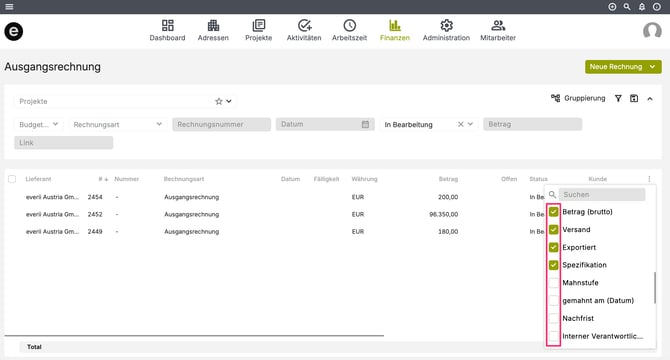
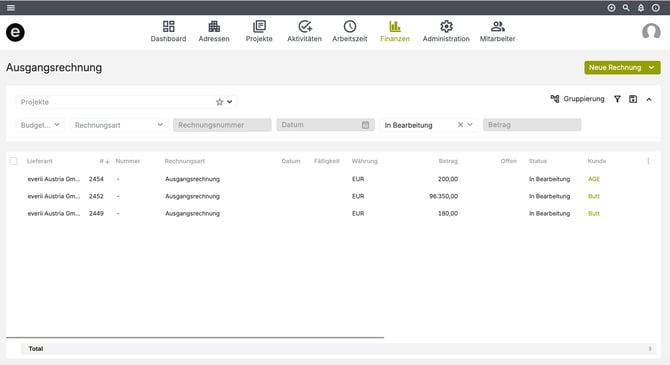
Die Ausgangsrechnungsliste wurde neu gestaltet und bietet dir einen schnellen, übersichtlichen Zugriff auf alle deine Ausgangsrechnungen mit smarter Filterlogik, flexibler Gruppierung und individuell anpassbarer Spaltenansicht.
Hauptansicht
Oben rechts in der Liste findest du direkt die Möglichkeit, eine neue Rechnung zu erstellen.
Darunter werden die aktiven Suchfilter angezeigt. Die Ergebnisliste aktualisiert sich automatisch, sobald du einen Filter setzt, einen separaten „Suchen"-Button gibt es nicht mehr.
Suchfilter anpassen
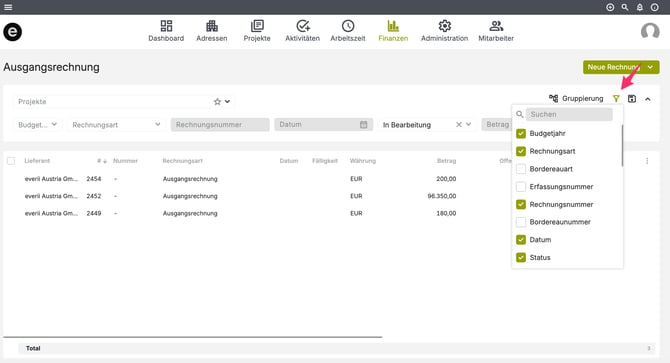
Um neue Suchfelder zu aktivieren, klicke auf das Filtersymbol. Per Häkchen kannst du einzelne Suchfelder aktivieren oder deaktivieren. Folgende Kriterien können bei der Rechnungssuche definiert werden. Es können einzelne oder mehrere in Kombination verwendet werden.
Hier ist die kombinierte Liste in der richtigen Reihenfolge:
- Budgetjahr – Grenzt die Suche auf ein bestimmtes Geschäfts- bzw. Budgetjahr ein.
- Rechnungsart – Unabhängig von der Verrechnungsart hast du hier immer die Möglichkeit, aus allen Rechnungsarten zu wählen, die TEAMBOX bietet: Agenturrechnung, Fremdrechnung, Out of Pocket, Beraterkommission, Akontorechnung oder Bordereau – um alle Rechnungen der entsprechenden Art anzeigen zu lassen.
- Bordereauart – Ein Bordereau kann in TEAMBOX in zwei Varianten erstellt werden: als Zahlungsbordereau (der Kunde zahlt die Fremdrechnungen über die Agentur) oder als Weiterleitungsbordereau (reines Deckblatt zur Weiterleitung von Fremdrechnungen). Mit diesem Filter kannst du gezielt nach einer der beiden Arten filtern.
- Erfassungsnummer – Bei der Erfassungsnummer handelt es sich um eine fortlaufende, TEAMBOX-interne Nummer, die bei der Erstellung der Rechnung automatisch vergeben wird. Auf Basis dieser Nummer kannst du auch eine Suchabfrage durchführen.
- Rechnungsnummer – Um nach einer konkreten Rechnung zu suchen, kannst du direkt die Rechnungsnummer eingeben. Es ist auch möglich, einen Bereich einzugeben, z. B. „100 – 200" (Leerzeichen bei der Eingabe beachten!).
- Bordereaunummer – Jedes definitiv gesetzte Bordereau erhält automatisch eine eindeutige Bordereaunummer. Mit diesem Filter kannst du direkt nach einem bestimmten Bordereau suchen, indem du dessen Nummer eingibst.
- Datum – Hier kannst du nach allen Rechnungen suchen, deren Rechnungsdatum innerhalb eines bestimmten Zeitraums liegt. So kannst du z. B. abfragen, welche Rechnungen vom 1. Februar 2017 bis zum aktuellen Tag erstellt wurden.
- Status – Hier kannst du auf Basis des Rechnungsstatus suchen. Das ist besonders hilfreich, wenn du auf einen Blick sehen möchtest, welche Rechnungen bereits an den Kunden gegangen sind, aber noch nicht bezahlt wurden, oder welche erst bestätigt werden müssen. Zur Auswahl stehen: in Bearbeitung, zur Vorlage, intern bestätigt, intern abgelehnt, definitiv, bezahlt und Storno.
- Betrag – Diese Funktion ist besonders hilfreich, wenn du nach einer Rechnung mit einem bestimmten Rechnungsbetrag suchst – z. B. wenn ein Kunde eine Überweisung ohne Verwendungszweck getätigt hat.
- Textsuche – Durchsucht werden die Positionstexte sowie Beschreibungs- und Bemerkungsfelder.
- Spezifikation – Durchsucht das Feld Spezifikation.
- Lieferant – Auf Basis des Lieferantennamens kannst du Auswertungen durchführen und siehst sofort, welche Rechnungen ein bestimmter Lieferant bereits gestellt hat.
- Empfänger – Es kann nach dem Empfänger gesucht werden. Es werden alle Rechnungen ausgegeben, die für einen bestimmten Empfänger erstellt wurden.
- Kostenart – Hier kann nach verschiedenen Kostenarten gesucht werden.
- Exportstatus – Filtert Rechnungen danach, ob sie bereits für die Finanzbuchhaltung (FiBu) exportiert wurden oder noch nicht. So siehst du auf einen Blick, welche Rechnungen noch ausstehend für den FiBu-Export sind.
- Versandart – Gibt an, auf welchem Weg eine Rechnung an den Empfänger verschickt wurde (z. B. per E-Mail, Post oder Massenversand). Mit diesem Filter kannst du gezielt nach Rechnungen eines bestimmten Versandweges suchen.
- Interner Verantwortlicher – Filtert Rechnungen nach dem intern zuständigen Mitarbeiter. So kannst du schnell alle Rechnungen anzeigen, die einer bestimmten Person zugeordnet sind.
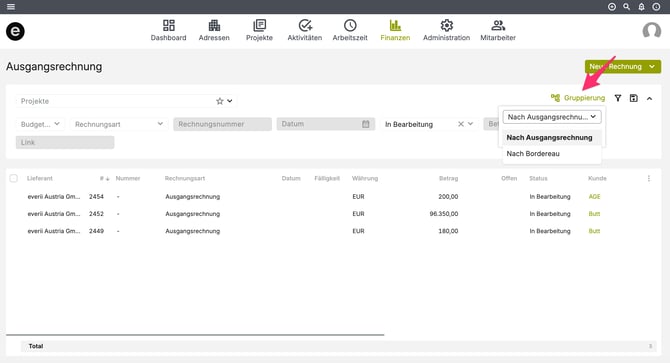
Gruppierung
Über die Gruppierungsfunktion kannst du die Liste nach Ausgangsrechnung oder Bordereau strukturieren je nachdem, welche Ansicht für deine Auswertung sinnvoll ist.
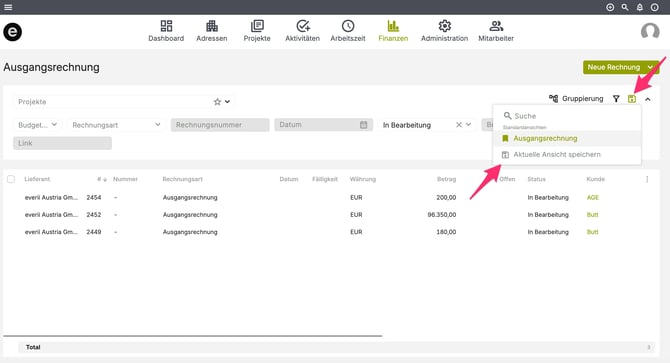
Filtereinstellungen speichern
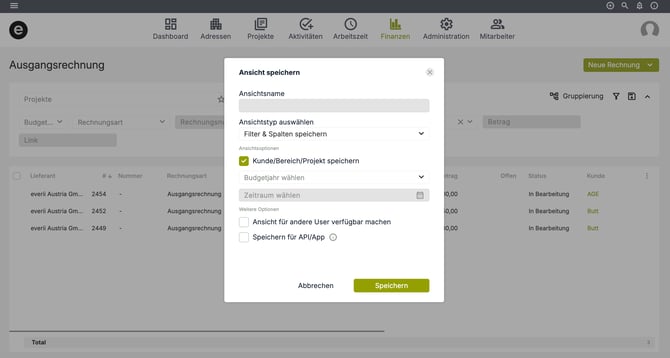
Über das Diskettensymbol kannst du deine aktuellen Filtereinstellungen und die gewählte Gruppierung unter einem Namen abspeichern.
Dabei hast du die Wahl:
- Ansicht für andere User sichtbar machen – alle Mitarbeitenden können die gespeicherte Ansicht nutzen. Wenn das Häkchen nicht gesetzt ist, ist die Ansicht nur für dich sichtbar.
- Speichern für API/App - Die Ansicht ist auch für die API und App abrufbar.
Spaltenauswahl & Export
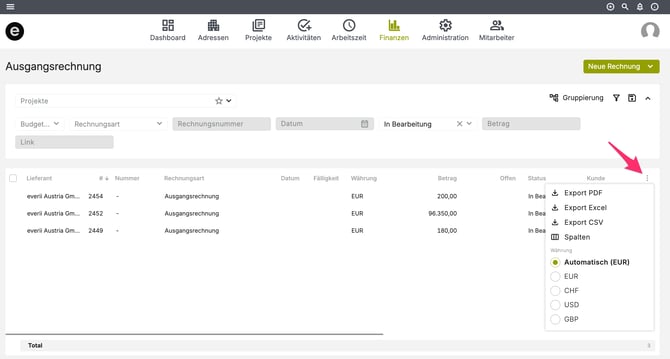
Über die drei Punkte auf der rechten Seite der Liste öffnet sich ein Dropdown-Menü mit weiteren Optionen:
Export
Du kannst die aktuell angezeigte Liste direkt exportieren. Folgende Formate stehen zur Verfügung:
- Excel
- CSV
Spaltenauswahl
Hier kannst du per Häkchen festlegen, welche Spalten in der Liste angezeigt werden sollen – ganz ähnlich wie bei den Suchfiltern.